「Cloudflare(クラウドフレア)を入れるとサイトが速くなるらしい」「セキュリティに強いと聞いた」
名前は知っていても、実際に何ができて、どこまで無料で使えて、Web制作のどの場面で役に立つのかは、意外と知られていません。
この記事では、ホームページ制作や運用に関わる方に向けて、Cloudflareでできることを分野ごとに整理し、使いどころと導入するときの注意点まで、図解を交えてまとめて解説します。
「Cloudflare(クラウドフレア)を入れるとサイトが速くなるらしい」「セキュリティに強いと聞いた」
名前は知っていても、実際に何ができて、どこまで無料で使えて、Web制作のどの場面で役に立つのかは、意外と知られていません。
この記事では、ホームページ制作や運用に関わる方に向けて、Cloudflareでできることを分野ごとに整理し、使いどころと導入するときの注意点まで、図解を交えてまとめて解説します。
※ 機能やプランの内容は、執筆時点(2026年10月)の情報です。Cloudflareは機能の追加や名前の変更が多いので、細かな上限や料金は公式サイトで確認してください。
Cloudflareは、世界中にあるデータセンターのネットワークを使って、Webサイトの表示を速くし、攻撃から守り、運用を楽にするサービスです。
サイトのドメインのDNS(住所録のような仕組み)をCloudflareに預けると、サイトを見る人のアクセスは、いったんCloudflareを通ってから、サイトのサーバーに届くようになります。この「間に立つ」仕組みのおかげで、サーバーの手前で表示を速くしたり、怪しいアクセスを止めたりできます。
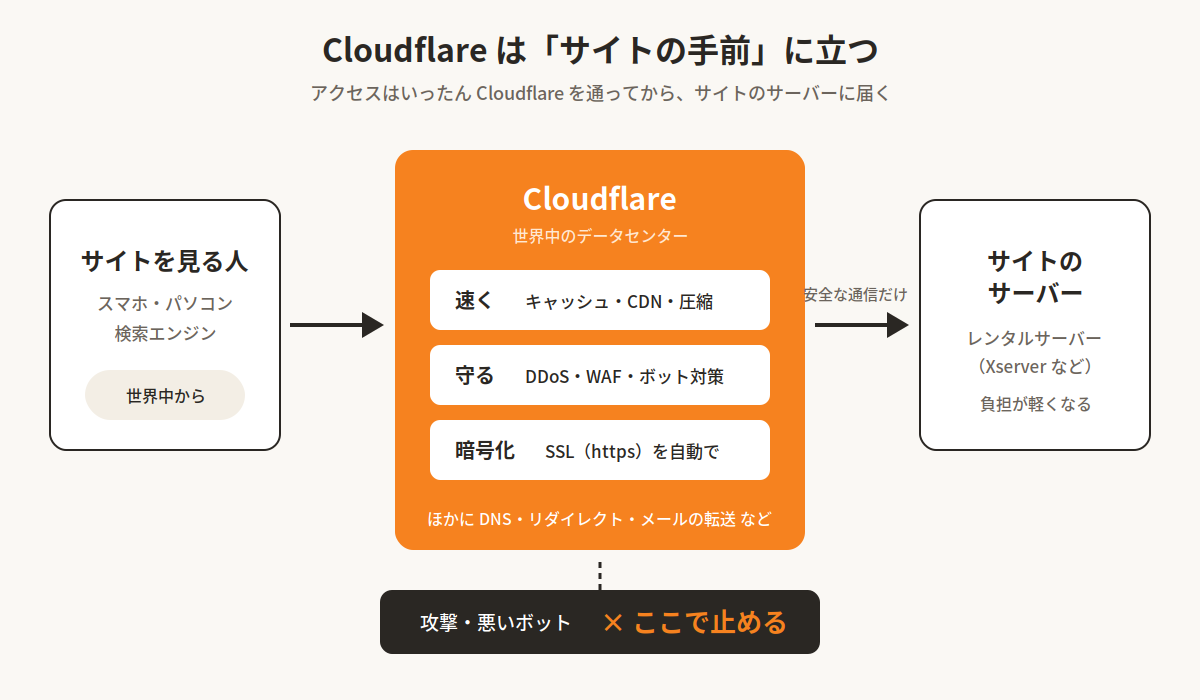
Web制作で関わる機能を分野ごとにまとめると、次のとおりです。
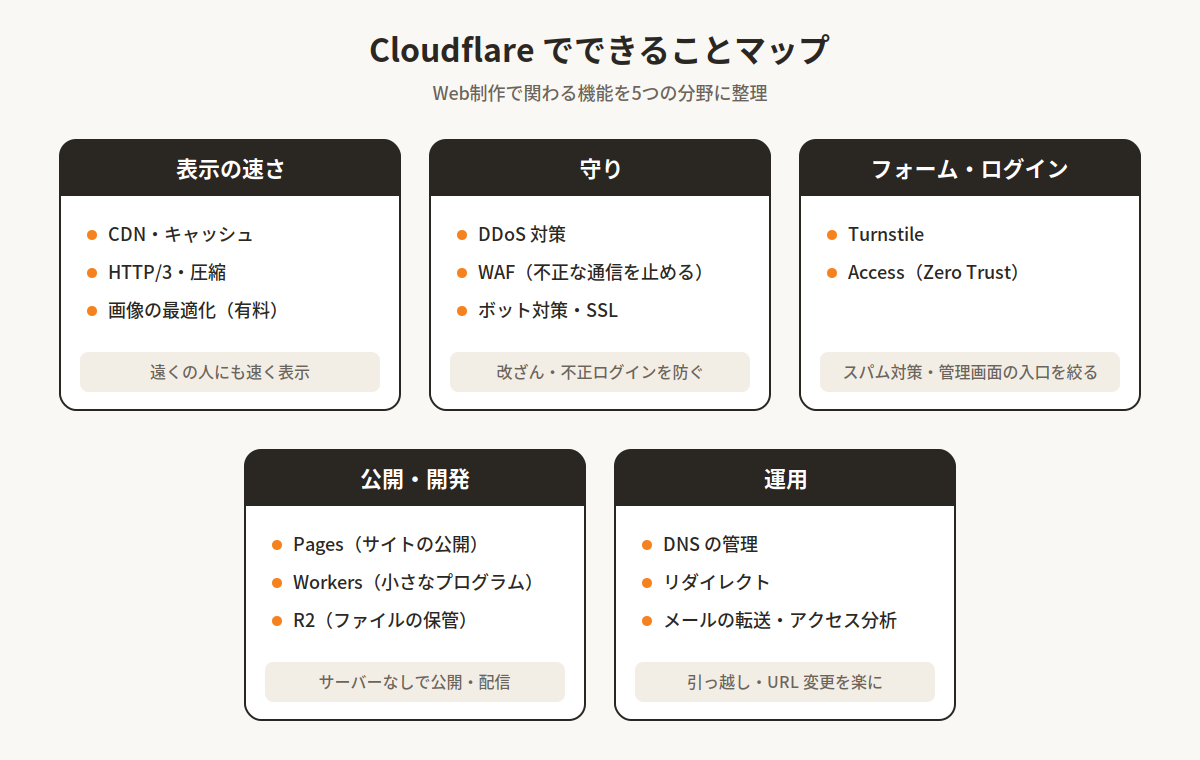
| 分野 | 主な機能 | Web制作での使いどころ |
|---|---|---|
| 表示の速さ | CDN(世界中に写しを置く)、キャッシュ、画像の最適化、HTTP/3 | 遠くの人にも速く表示、サーバーの負担を減らす |
| 守り | DDoS対策、WAF(不正な通信を止める壁)、ボット対策、SSL | 改ざん・不正ログイン・大量アクセスからサイトを守る |
| フォーム・ログイン | Turnstile(ロボットかどうかの確認)、Access(管理画面の入口を守る) | お問い合わせのスパム対策、管理画面への入口を絞る |
| 公開・開発 | Pages(サイトの公開)、Workers(サーバーなしで動く小さなプログラム)、R2(ファイルの保管) | 静的なサイトの公開、ちょっとした処理の追加、画像や資料の配信 |
| 運用 | DNSの管理、リダイレクト、メールの転送、アクセスの分析 | URLの引っ越し、独自ドメインのメールの受け取り、アクセス数の確認 |
どれも同じ管理画面から使えるので、「速さ」「守り」「運用」をバラバラのサービスで組み合わせる必要がないのが大きな特長です。
Cloudflareは、画像・CSS・JavaScriptなどのファイルの写し(キャッシュ)を世界中のデータセンターに置き、サイトを見る人の近くから返します。サーバーまで毎回取りに行かなくて済むので、表示が速くなり、サーバーの負担も軽くなります。テレビやSNSで紹介されてアクセスが一時的に集中したときにも、サーバーが落ちにくくなります。
HTMLのページ自体は、初期設定ではキャッシュされません。更新の頻度が低いページは、「キャッシュルール」でページもキャッシュする設定にすると、さらに速くなります。ただし、ログインが必要なページやお問い合わせフォームまでキャッシュすると表示がおかしくなるので、対象は慎重に選びます(後の「導入するときの注意点」で詳しく説明します)。
| 機能 | 内容 |
|---|---|
| HTTP/2・HTTP/3 | 新しい通信の方式で、ファイルをまとめて効率よく送る。管理画面で有効にするだけ |
| Brotli(ブロトリ)圧縮 | テキストのファイルを小さく圧縮して送る |
| Early Hints | ページの本体より先に、必要なファイルの場所をブラウザに知らせて、読み込みを早める |
有料の機能(ImagesやPolishなど)を使うと、画像を軽い形式(WebP・AVIF)に自動で変えたり、表示する大きさに合わせて縮めたりできます。写真の多い飲食店や不動産のサイトでは、効果が大きい機能です。無料で始めたい場合は、制作の段階で画像をWebPにしておくのが確実です。
効果はサイトの作りやサーバーの場所によって変わります。もともと国内の速いサーバーで軽く作られたサイトでは差が小さく、画像が多いサイトや、サーバーの処理が重いサイトほど効果が出やすくなります。導入の前後でPageSpeed Insightsなどの測定の数字を比べておくと、効果を説明しやすくなります。
大量のアクセスを送りつけてサイトを止める攻撃(DDoS)を、Cloudflareのネットワークで受け止めます。無料のプランでも使え、特別な設定はいりません。サーバーの手前で止めるので、レンタルサーバーの負担や、急なアクセス制限を防げます。
サイトへの通信の中身を見て、よく知られた攻撃の手口(不正なプログラムを送り込む、データベースを読み出そうとする、など)を止める壁です。
| 使える範囲 | 内容 |
|---|---|
| 無料のプラン | Cloudflareが用意した基本のルール、自分で決めるルール(国やURL、IPアドレスでの制限など) |
| 有料のプラン | より細かい攻撃の手口に対応したルール、WordPressなどのCMS向けのルール |
自分で決めるルールの例:
自動で動くプログラム(ボット)のうち、検索エンジンのような良いボットは通し、情報の抜き取りやログインの総当たりをする悪いボットを止めます。無料のプランにも「Bot Fight Mode」があります。ただし、外部のサービスとの連携が止まることもあるので、有効にしたあとは、フォームの送信や外部サービスとの連携が動くかを確認します。
サイトの通信を暗号化するSSLの証明書を、無料で自動的に発行・更新します。設定のモードは「フル(厳密)」がおすすめです(理由は「導入するときの注意点」で説明します)。あわせて、httpで来たアクセスをhttpsへ自動で移す設定もできます。
お問い合わせフォームやログイン画面に入れる「ロボットではないことの確認」です。画像を選ばせるような面倒な操作はほとんどなく、多くの人は何もしなくても通れます。CloudflareにDNSを預けていないサイトでも使えるので、今のサーバーのままでも導入できます。導入方法は「お問い合わせフォームのスパム対策|Cloudflare Turnstileの導入方法と注意点」で詳しく紹介しています。
Zero Trustという仕組みの1つで、管理画面などのURLの手前にCloudflareのログインを置き、決めたメールアドレスの人だけが入れるようにできます。管理画面のURLが外に知られても、入口で止められます。少人数なら無料で使える範囲があります。管理画面のログインの守り方は「管理画面の不正ログイン対策|Turnstileと二段階認証の導入方法」もあわせてご覧ください。
HTML・CSS・JavaScriptでできたサイト(静的なサイト)を、Cloudflareの上で直接公開できます。GitHubと連携すると、ファイルを更新するたびに自動で公開し直されます。レンタルサーバーを借りずに、速くて落ちにくいサイトを公開できるのが魅力です。
向いているのは、会社の紹介サイト、ランディングページ、採用ページ、イベントの特設ページなど、更新の頻度がそれほど高くないサイトです。CMSで書き出した静的なページをPagesで公開する組み合わせもでき、管理画面と公開するサイトを分けられるので、安全性も上がります。
Cloudflareのネットワークの上で、JavaScriptなどの小さなプログラムを動かせます。サーバーを用意しなくても、次のような処理を追加できます。
画像・動画・PDFなどのファイルを保管して配信できる場所です。取り出すときの通信の料金(転送量)がかからないのが特長で、ダウンロードの多い資料や、動画の配信にも向いています。
| 機能 | できること | 使いどころ |
|---|---|---|
| DNSの管理 | ドメインの設定を、速く分かりやすい画面で管理 | サーバーの引っ越し、サブドメインの追加 |
| リダイレクト | URLの転送を、サーバーの設定を触らずに管理画面で設定 | リニューアルでURLが変わるとき、wwwあり・なしの統一 |
| メールの転送(Email Routing) | info@独自ドメイン宛てのメールを、Gmailなどに転送 | 受け取り専用のアドレスを、メールサーバーなしで用意 |
| アクセスの分析(Web Analytics) | Cookieを使わない、軽いアクセスの集計 | Google アナリティクスとは別に、ざっくりした数字を見る |
| ページごとのルール | 特定のURLだけキャッシュを止める、httpsを強制する など | CMSの管理画面だけ例外にする |
メールの転送は受け取り専用です。独自ドメインのアドレスからメールを送るには、別にメールサーバー(レンタルサーバーのメールなど)が必要です。詳しくは「Cloudflare導入後もメールは使える?DNS設定と運用方法を解説」で解説しています。
Cloudflareは便利な反面、設定を間違えると「メールが届かない」「更新が反映されない」「サイトが表示されない」といったトラブルになります。導入の前に、次の点を確認しておきましょう。
DNSをCloudflareに預けるとき、今のDNSの設定を読み込んで引き継ぎます。このとき、メールに関わる設定(MX・SPF・DKIM・DMARC)が漏れると、メールが届かなくなります。切り替えの前に今のDNSの設定を書き出して、1行ずつ照らし合わせるのが確実です。
また、メールサーバーの名前(mail.で始まるものなど)の設定は、オレンジ色の雲(Cloudflareを通す)ではなく、灰色の雲(通さない)にします。メールの通信はCloudflareを通せないためです。
| モード | 動き | おすすめ |
|---|---|---|
| フレキシブル | Cloudflareからサーバーまでは暗号化しない | 使わない(通信の途中が守られず、転送が止まらない不具合も起きやすい) |
| フル | サーバーまで暗号化するが、証明書の中身は確認しない | 一時的な場合のみ |
| フル(厳密) | サーバーまで暗号化し、証明書が正しいかも確認する | これを選ぶ(サーバー側にもSSLの証明書が必要) |
WordPressなどのCMSは、ページを見るたびに中身を組み立てています。ページそのものをキャッシュすると、次のような問題が起きることがあります。
管理画面(/wp-admin/など)・ログイン画面・フォーム・カートなどは、キャッシュの対象から外します。記事を更新したときにキャッシュを消す仕組み(プラグインなど)もあわせて用意すると安心です。
ドメインの管理会社でネームサーバーをCloudflareに切り替えると、反映まで数時間から1日ほどかかることがあります。その間は、新旧どちらの設定でもサイトとメールが動くように準備してから切り替えます。お問い合わせの多い時間帯や、キャンペーン中は避けましょう。
レンタルサーバーのままCloudflareを通すことは、多くの場合できます。サーバー側のSSL(無料の証明書)はそのまま使い、Cloudflareは「フル(厳密)」にします。サーバーのアクセス解析やIPアドレスでの制限は、Cloudflareを通すとアクセス元のIPがCloudflareのものに見えることがあるので、必要に応じて設定を見直します。レンタルサーバーとの使い分けは「Cloudflareでレンタルサーバーは不要?メール運用の注意点と構成例」で詳しく紹介しています。
サイトの種類ごとに、まず入れておきたい機能をまとめました。どれも無料のプランから始められる組み合わせです(画像の最適化を除く)。
| サイトの種類 | おすすめの組み合わせ | ねらい |
|---|---|---|
| 会社・お店の紹介サイト(WordPress) | DNS・SSL(フル(厳密))・WAFの自作ルールで管理画面を日本だけに・Turnstileをお問い合わせとログインに | 改ざんと不正ログイン、スパムを防ぐ |
| 静的なサイト・ランディングページ | Pagesで公開・キャッシュ・リダイレクト | サーバー代を抑え、速くて落ちにくくする |
| 写真の多いサイト(飲食・不動産など) | CDN・キャッシュ・画像の最適化(有料)または制作時にWebP | 表示を速くし、スマホでの離脱を減らす |
| 管理画面が別にあるサイト(CMS・業務システム) | Accessで管理画面の入口を限定・Turnstile・WAF | 管理画面を外から触らせない |
| 資料・動画のダウンロードが多いサイト | R2で配信・キャッシュ | 通信の費用と、サーバーの負担を抑える |
使えます。DNS、SSL、CDN、DDoS対策、基本のWAF、Turnstileなど、小さな会社のサイトに必要な機能の多くは無料のプランに含まれています。画像の最適化や、より細かいWAFのルールなどは有料のプランになります。
多くの場合、使えます。サイトのデータはレンタルサーバーに置いたまま、DNSだけをCloudflareに預ける形が一般的です。メールの設定の引き継ぎと、SSLのモードの設定に注意してください。
表示が速くなることは、読む人の使いやすさの面でプラスになります。一方で、設定を間違えてページが表示されない、古いページが表示され続けるといった状態になると、検索の評価にも悪い影響が出ます。導入後は、Search Consoleでエラーが増えていないかを確認しましょう。
ありません。「表示が遅い」「攻撃が心配」「スパムが多い」など、今のサイトの悩みに合う機能から始めるのが近道です。
金風株式会社では、ホームページ制作から、Cloudflareを使ったセキュリティ対策・高速化、公開後の運用までお手伝いしています。「今のサイトにCloudflareを入れても大丈夫か知りたい」「メールを止めずに切り替えたい」といったご相談も承ります。