「Cloudflareを使ってみたいけれど、DNSを移したらメールが届かなくなった、という話を聞いて不安」
「ネームサーバーを変えるだけと聞いたけれど、本当にそれだけで大丈夫?」
Cloudflareを導入するときは、多くの場合、ドメインのDNSをCloudflareに移します。DNSはホームページだけでなくメールの行き先も決めているため、準備をせずに切り替えると、ホームページは表示されるのにメールだけが届かない、というトラブルが起きることがあります。
この記事では、CloudflareにDNSを移す手順を、移す前の準備、切り替えの流れ、移したあとの確認、困ったときの直し方の順に、図解を交えて解説します。DNSの仕組みや、Cloudflareとレンタルサーバーの役割の違いから知りたい方は、先に「Cloudflareとレンタルサーバーの違いとは?」をご覧ください。
この記事の要点
- DNSは、ホームページとメールの両方の行き先を決めている。メール用のレコード(MX・TXTなど)も一緒に移すことが大切
- 移す前に、今のDNSレコードをすべて控えておく。Cloudflareが自動で読み込んだレコードには、抜けがあることがある
- ホームページ用はオレンジ色の雲(プロキシ)にできるが、メール用は灰色の雲(DNSのみ)にする
- MXの届け先がドメイン名そのものになっている場合は、メール用のホスト名を別に作ると安全
- 切り替えたら、外部のメールアドレスとの送受信を必ず試す
なぜDNSを移すとメールが届かなくなるのか
DNSは、ドメインの「案内役」です。誰かが https://kinfuu.co.jp/ を開いたときには、ホームページのサーバーの場所を案内し、誰かが info@kinfuu.co.jp にメールを送ったときには、メールを受け取るサーバーの場所を案内します。
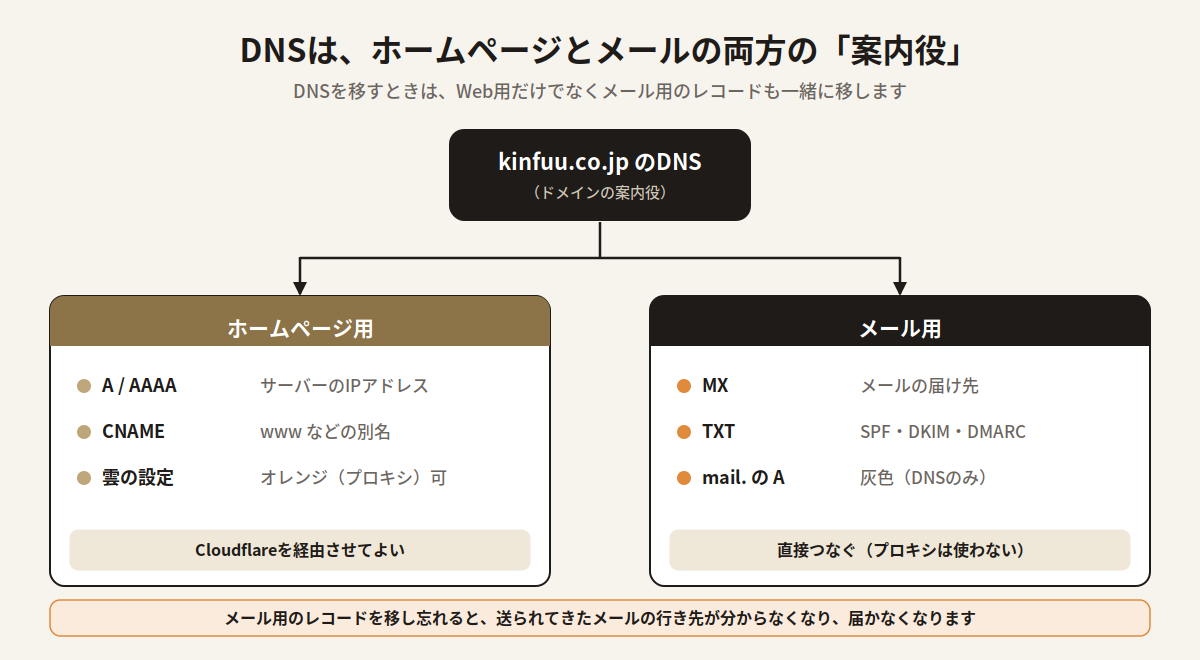
DNSをCloudflareに移すと、この案内役がCloudflareに変わります。このとき、ホームページ用のレコードだけを移して、メール用のレコードを移し忘れると、メールの行き先を案内できなくなり、メールが届かなくなります。
よくある失敗のパターン
| 失敗 | 起きること |
|---|
| MXレコードを移し忘れる | メールの届け先が分からず、受信できなくなる |
| メール用のホスト名をオレンジ色の雲(プロキシ)にする | Cloudflareはふつうのメールを中継しないため、受信できなくなる |
| MXの届け先がドメイン名そのもので、そのドメイン名をオレンジ色の雲にする | ホームページのための設定が、メールの行き先まで変えてしまう |
| SPF・DKIM・DMARC(TXTレコード)を移し忘れる | 送ったメールが、相手側で迷惑メールと判定されやすくなる |
| DNSSECを有効にしたまま、ネームサーバーを変える | ドメインそのものが引けなくなり、ホームページもメールも止まることがある |
どれも、移す前の準備と、移したあとの確認で防げるものです。順番に見ていきましょう。
移す前の準備
今のDNSレコードをすべて控える
一番大切な準備です。今DNSを管理している場所(レンタルサーバーの管理画面や、ドメインを取得した会社の管理画面)を開き、登録されているレコードをすべて控えておきます。画面をスクリーンショットで残すか、表に書き写しておくと安心です。
| 控える項目 | 例 |
|---|
| 名前(ホスト名) | kinfuu.co.jp、www、mail など |
| 種類 | A、AAAA、CNAME、MX、TXT など |
| 内容(値) | IPアドレス、届け先のホスト名、TXTの文字列 |
| 優先度(MXのみ) | 10 など |
メールの認証に使うTXTレコード(v=spf1 で始まるSPF、DKIMの長い文字列、v=DMARC1 で始まるDMARC)や、Googleなどの外部サービスのドメイン確認用のTXTレコードは、見落としやすいので特に注意してください。
メールの届け先と送り元を確認する
次に、自社のメールがどこで動いているかを確認します。レンタルサーバーのメールを使っているのか、Google WorkspaceやMicrosoft 365などの別のサービスを使っているのかで、必要なレコードが変わります。
特に確認したいのは、MXレコードの届け先です。レンタルサーバーでは、MXの届け先がドメイン名そのもの(kinfuu.co.jp)になっていることがあります。この場合、あとで説明する「メール用のホスト名を別に作る」対応が必要になります。
TTLを短くしておく
TTLは、DNSの情報を、ほかのサーバーがどのくらいの時間覚えておくかの設定です。今のDNSで変更できる場合は、切り替えの1日から2日前に短く(例:300秒)しておくと、万一元に戻すときに早く反映されます。変更できない場合は、そのままで構いません。
DNSSECを確認する
DNSSECは、DNSの情報が書き換えられていないことを確かめる仕組みです。ドメインを取得した会社でDNSSECが有効になっている場合、そのままネームサーバーを変えると、ドメインの情報を正しく確かめられなくなり、サイトもメールも止まることがあります。
有効になっている場合は、ネームサーバーを変える前にDNSSECを無効にしておき、Cloudflareへの切り替えが終わってから、Cloudflare側で改めて有効にします。
CloudflareにDNSを移す手順
準備ができたら、切り替えに進みます。全体の流れは次のとおりです。画面の名前は変わることがあるので、細かい操作はCloudflareの画面の案内に従ってください。
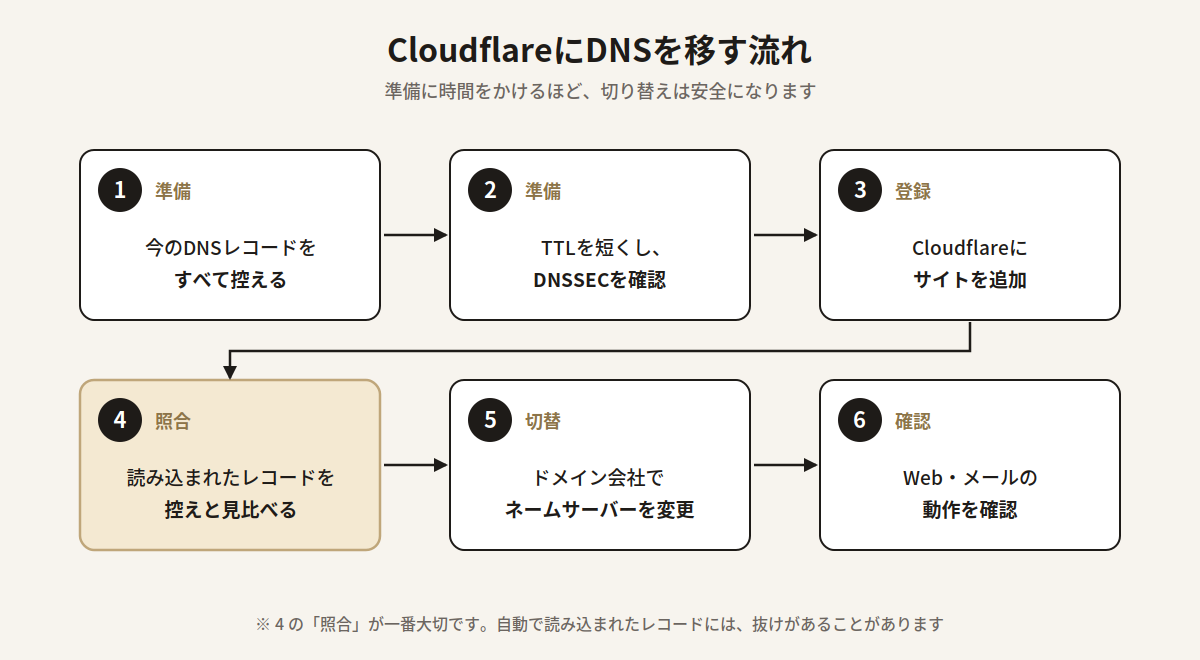
手順1:Cloudflareにサイト(ドメイン)を追加する
Cloudflareのアカウントにログインし、ドメイン(例:kinfuu.co.jp)を追加して、プランを選びます。会社のホームページであれば、まずは無料のプランから始められます。
手順2:読み込まれたレコードを、控えと見比べる
ドメインを追加すると、Cloudflareが今のDNSレコードを自動で読み込みます。ただし、すべてのレコードが読み込まれるとは限りません。準備で控えたレコードと1つずつ見比べ、足りないものは手で追加し、内容が違うものは直します。
特に、MXレコード、メール用のホスト名(mail. など)、SPF・DKIM・DMARCのTXTレコード、外部サービスの確認用のTXTレコードがそろっているかを確認してください。
手順3:雲の色(プロキシ)を正しく設定する
Cloudflareでは、レコードごとに、Cloudflareを経由させる(オレンジ色の雲)か、案内だけにする(灰色の雲)かを選びます。基本の考え方は次のとおりです。
| レコード | 雲の色 |
|---|
| ホームページ(kinfuu.co.jp、www) | オレンジ色(プロキシ)にできる |
| メールサーバーのホスト名(mail. など) | 灰色(DNSのみ) |
| FTPやSSHなど、Web以外の接続用のホスト名 | 灰色(DNSのみ) |
| MX・TXT | プロキシの対象外(設定は不要) |
迷った場合は、切り替えの時点ではすべて灰色の雲にしておき、ホームページとメールの動作を確認してから、ホームページ用のレコードだけをオレンジ色にする、という進め方が安全です。
手順4:MXの届け先がドメイン名そのものなら、メール用のホスト名を作る
ここが、もっとも失敗が多いポイントです。MXの届け先がドメイン名そのもの(kinfuu.co.jp)になっていて、ホームページのためにそのドメイン名をオレンジ色の雲にすると、メールもCloudflareに向かってしまい、届かなくなります。
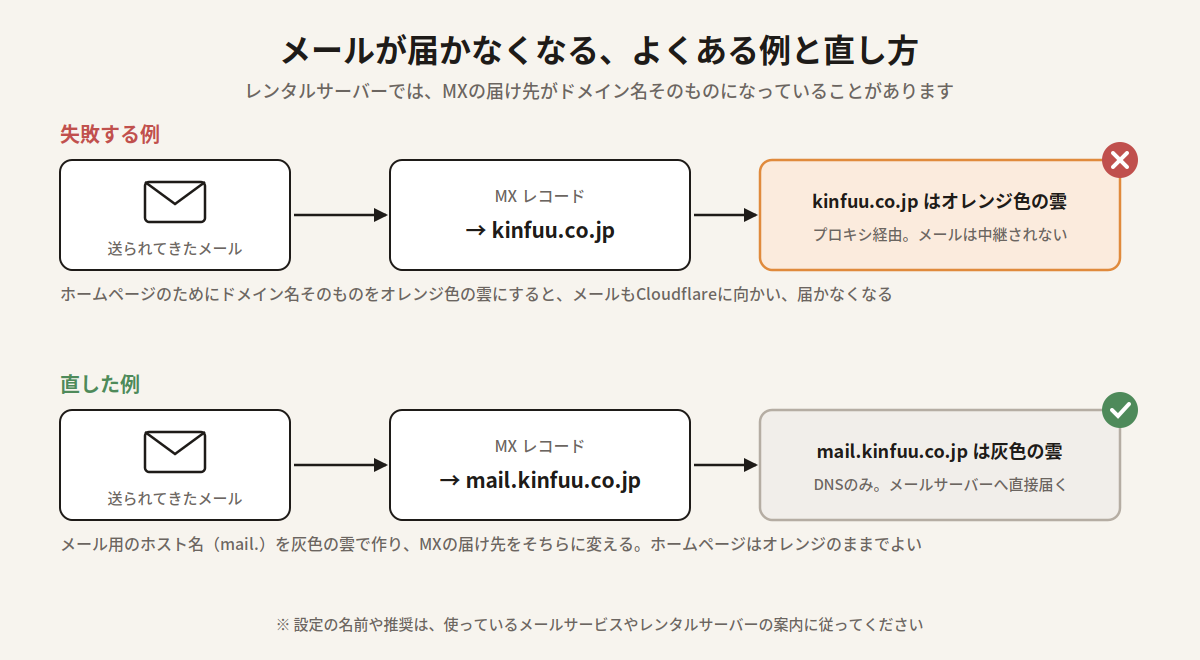
この場合は、次のように直します。
- メール用のホスト名(例:
mail.kinfuu.co.jp)のAレコードを作り、メールサーバーのIPアドレスを入れて、灰色の雲にする - MXレコードの届け先を、そのホスト名(mail.kinfuu.co.jp)に変える
メールソフトの設定でサーバー名にドメイン名を使っている場合も、同じ理由でつながらなくなることがあります。レンタルサーバーが案内している「サーバー名」(初期ドメインなど)に変えると安全です。どの名前を使うべきかは、利用しているレンタルサーバーやメールサービスの案内に従ってください。
あわせて、SPFのTXTレコードに a や mx だけが書かれている場合は、ドメイン名をオレンジ色の雲にしたことで、送信元の判定に影響が出ることがあります。メールサービスが案内している書き方(include: やIPアドレスの指定)になっているかを確認しましょう。
手順5:ドメイン会社でネームサーバーを変更する
レコードの確認が終わったら、Cloudflareが表示する2つのネームサーバーを控え、ドメインを取得した会社の管理画面で、ネームサーバーをその2つに変更します。今のネームサーバーは、元に戻すときのために控えておきましょう。
変更が世界中に行き渡るまでには、数時間から、長いと24時間ほどかかることがあります。その間は、古いDNSと新しいDNSの両方の情報が使われるので、古いDNSの設定は、切り替えが終わるまで消さずに残しておきます。
手順6:Cloudflareで有効になったことを確認する
ネームサーバーの変更が確認されると、Cloudflareの画面でドメインが有効(アクティブ)になり、登録したメールアドレスにも知らせが届きます。DNSSECを使う場合は、この後でCloudflare側の設定から有効にし、ドメイン会社に登録します。
移したあとに確認すること
DNSの答えを確認する
パソコンのコマンドで、新しいDNSが正しい答えを返しているかを確認できます。Windowsならコマンドプロンプトで、次のように入力します。
nslookup -type=mx kinfuu.co.jp
nslookup -type=txt kinfuu.co.jp
MXの届け先や、SPFなどのTXTレコードが、控えておいた内容と同じになっていれば問題ありません。
メールの送受信を試す
DNSの答えが正しくても、実際に送受信できるかは必ず試しましょう。
- GmailなどのWebメール(会社の外のアドレス)から、自社のアドレスにメールを送り、届くか
- 自社のアドレスから、会社の外のアドレスにメールを送り、届くか
- 送ったメールが、相手側で迷惑メールに入っていないか
- お問い合わせフォームなど、Webサイトから送られるメールが届くか
Gmailで受け取ったメールは、「メッセージのソースを表示」から、SPF・DKIM・DMARCが「PASS」になっているかを確認できます。
ホームページを確認する
- https:// で表示されるか、鍵のマークに警告が出ていないか
- wwwあり・なしの両方で表示されるか
- WordPressなどの管理画面に、ふつうにログインできるか
メールが届かなくなったときの対処
切り替えのあとにメールの不具合が起きた場合は、症状ごとに次の場所を確認します。
| 症状 | 確認するところ |
|---|
| メールがまったく届かない | MXレコードがあるか。届け先のホスト名が灰色の雲になっているか |
| 一部の人からだけ届かない | 切り替えの途中(行き渡る前)の可能性。古いDNSの設定を消していないか |
| 送ったメールが迷惑メールに入る | SPF・DKIM・DMARCのTXTレコードが、元のとおりに登録されているか |
| メールソフトでサーバーにつながらない | メールソフトのサーバー名が、オレンジ色の雲のホスト名になっていないか |
| ホームページもメールも止まった | DNSSECが有効なままネームサーバーを変えていないか |
原因がすぐに分からず、業務に影響が出ている場合は、ドメイン会社の管理画面でネームサーバーを元に戻せば、以前の状態に戻せます。古いDNSの設定を残しておくのは、このためです。
よくある質問
Q. 切り替えの間、ホームページやメールは止まりますか?
準備どおりに、新しいDNSに同じレコードがそろっていれば、ふつうは止まりません。切り替えの途中は、古いDNSと新しいDNSのどちらに問い合わせても、同じ行き先が返るためです。
Q. Cloudflareで、メールそのものを受け取れますか?
Cloudflareには、届いたメールを別のアドレスに転送する仕組みがありますが、メールボックスとして保存したり、送信したりするサービスではありません。メールを使い続けるには、今のメールサーバー(レンタルサーバーやメールサービス)がそのまま必要です。
Q. 自社で作業するのが不安です。
DNSの切り替えは、手順そのものは短くても、メールやほかのサービスへの影響を見落とすと業務が止まってしまう作業です。不安な場合は、今のレコードの確認だけでも専門の会社に相談すると安心です。
まとめ:DNSの移行は「準備8割」
CloudflareにDNSを移す作業は、ネームサーバーを変えるだけなら数分で終わります。しかし、メールが届かなくなるかどうかは、その前の準備で決まります。
- 今のDNSレコードをすべて控え、Cloudflareが読み込んだ内容と1つずつ見比べる
- ホームページ用はオレンジ色の雲にできるが、メール用は灰色の雲にする
- MXの届け先がドメイン名そのものなら、メール用のホスト名を別に作る
- DNSSECは、切り替えの前に確認する
- 切り替えたら、外部のアドレスとの送受信を必ず試し、古いDNSの設定はしばらく残す
金風株式会社では、CloudflareへのDNSの移行や、移行前のレコードの確認、メールの設定の見直しのご相談も承っています。「自社のメールがどこで動いているか分からない」という段階でも、お気軽にご相談ください。
あわせて読みたい
参考資料
