パソコンの Cドライブの空きを増やす作業をしていたところ、ウィンドウの開き方や動き、文字の入力までが、少し速くなったように感じました。
「空き容量を増やすと、パソコンは速くなる」とよく言われます。ただ、実際に数字を見てみると、速くなった理由は空き容量そのものより、別のところにあったことが分かりました。
この記事では、空き容量とパソコンの速さの関係を、実際に Cドライブの空きを約68GB増やした自作パソコンの例をもとに解説します。空きが少ないと遅くなる仕組み、空き容量の目安、そして空き容量より先に見直したいことまで紹介します。
この記事の要点
- 空き容量を増やして速くなるのは、空きが少なくなりすぎていたとき
- 空きが少ないと、SSD の書き込み・Windows の作業場所・SSD の中の整理に影響が出る
- 使用率の目安は 80% まで。90% を超えたら早めに片付ける
- 今回は使用率 約75% → 約61%。速くなった理由は、裏で動いていた機能を止めた効果が大きいと考えられる
- 遅いと感じたら、空き容量と合わせて、裏で動き続けているものを見直す
結論:空き容量だけで速くなるのは「少なすぎたとき」
空き容量が十分にあるパソコンで、さらに空きを増やしても、速さはほとんど変わりません。空き容量が速さに影響するのは、空きが少なくなりすぎて、パソコンが窮屈になっているときです。
そのため、「空きを増やしたら速くなった」と感じたときは、空き容量が少なすぎる状態から抜け出したのか、それとも片付けの途中で裏で動いていたものが減ったのかを、分けて考えることが大切です。
空きが少ないと、パソコンが遅くなる3つの理由
図を押すと、その場で動画が再生されます。
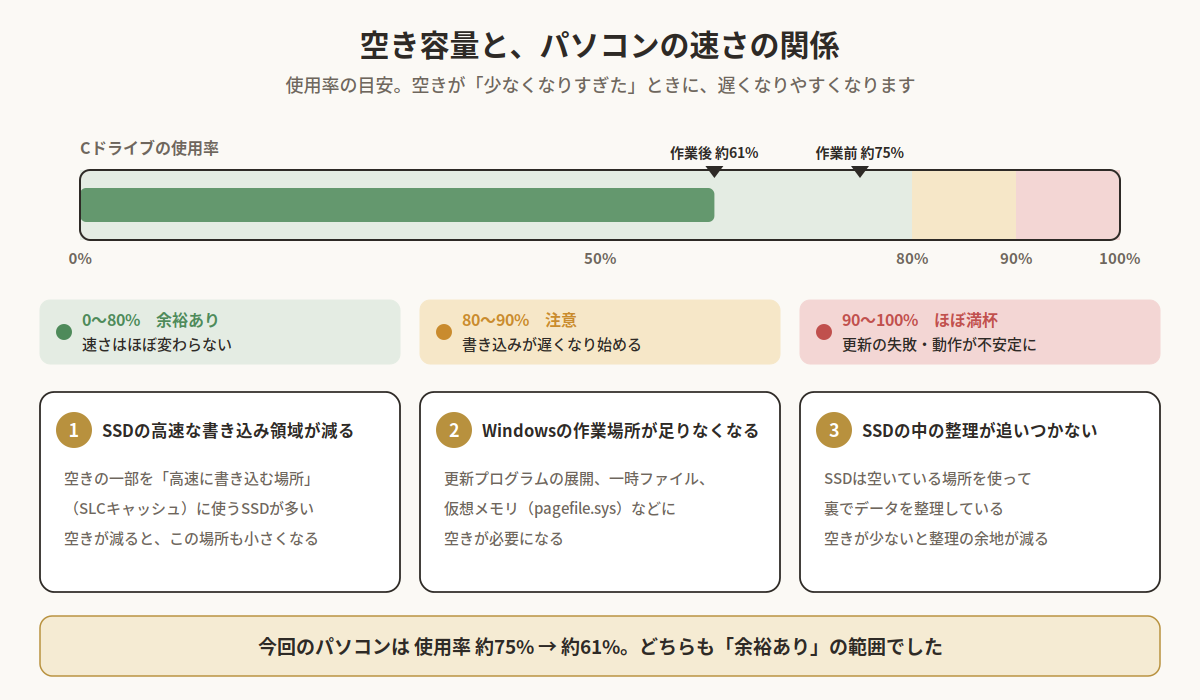
1. SSD の高速な書き込み領域が小さくなる
今の多くの SSD は、空いている場所の一部を「高速に書き込める場所」(SLCキャッシュ)として使っています。データはまずこの場所に書き込まれ、あとから本来の場所へ移されます。
この場所の大きさが空き容量によって変わる SSD では、空きが少なくなると高速に書き込める量も減り、大きなファイルのコピーや更新プログラムの書き込みが途中から遅くなります。
2. Windows の作業場所が足りなくなる
Windows は、ふだんから Cドライブの空きを作業場所として使っています。
| 空きを使うもの | 内容 |
|---|
| Windows Update | 更新プログラムをダウンロードし、展開してから入れる。空きが足りないと、更新に失敗することがある |
| 仮想メモリ(pagefile.sys) | メモリが足りないときに、足りない分をドライブで補う。必要に応じて大きくなる |
| 一時ファイル | アプリの作業中のデータや、ブラウザのキャッシュなど |
空きが少なくなりすぎると、これらの作業がうまく進まず、動作が不安定になったり、更新が止まったりします。
3. SSD の中の整理が追いつかない
SSD は、使わなくなったデータの場所を、空いている場所を使いながら裏で整理しています。空きが少ないと、この整理の余地も減り、書き込みの速さに影響が出やすくなります。
空き容量の目安
パソコンの使い方やドライブの種類によって変わりますが、Cドライブの使用率は、次のくらいを目安にすると安心です。
| 使用率 | 状態 | 対応 |
|---|
| 80% まで | 余裕あり。空き容量が速さに影響することはほとんどない | ふだんどおりで大丈夫 |
| 80%から90% | 注意。大きな書き込みや更新のときに、遅くなり始めることがある | 不要なデータの片付けを考える |
| 90% 以上 | ほぼ満杯。更新の失敗や、動作が不安定になるおそれがある | 早めに片付ける・別のドライブへ移す |
今の Cドライブの空きは、PowerShell の次の1行で確かめられます(見るだけで、何も変わりません)。
Get-Volume -DriveLetter C |
  Select-Object DriveLetter,
    @{n='全体(GB)';e={[math]::Round($_.Size/1GB,1)}},
    @{n='空き(GB)';e={[math]::Round($_.SizeRemaining/1GB,1)}}
4行をまとめてコピーし、そのまま貼り付けて実行できます。
エクスプローラーの「PC」を開いて、Cドライブの帯の色と「空き領域」の数字を見ても確かめられます。
実例:Cドライブの空きを約68GB増やした
今回作業したのは、Intel Core i7-10700K・メモリ 32GB・Cドライブ 475GB(NVMe の SSD)の自作パソコンです。PowerShell で、何が容量を使っているかを調べながら、4つの作業を行いました。
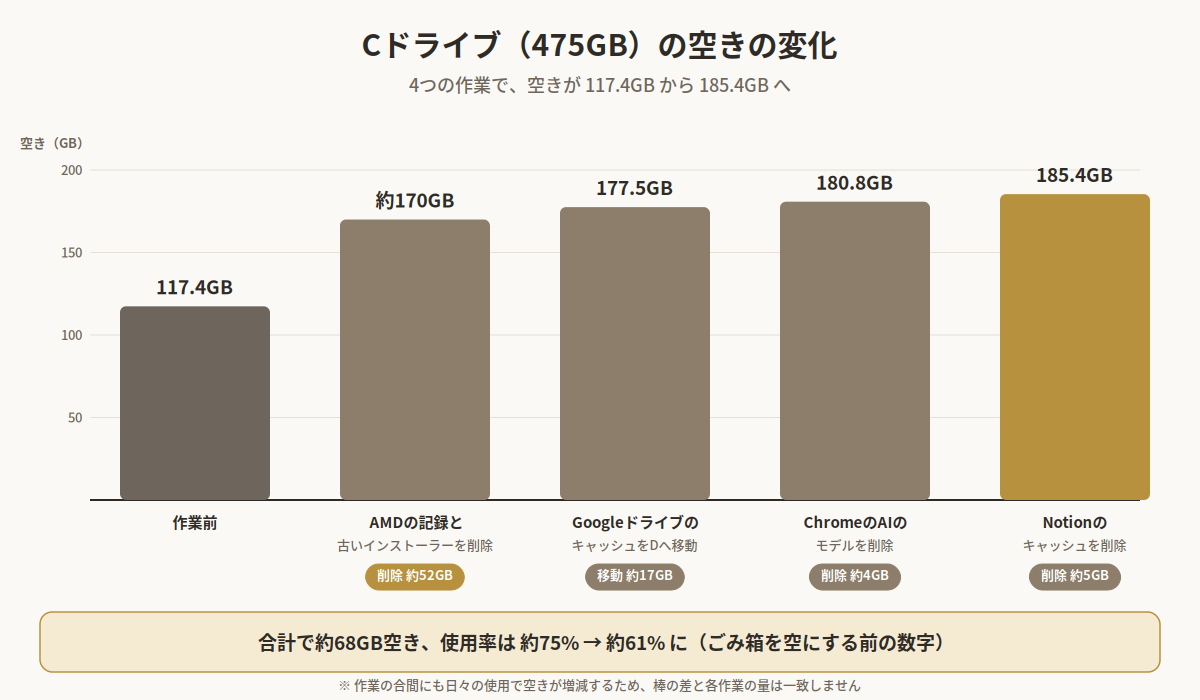
| 作業 | 空けた量 | Cドライブの空き |
|---|
| 作業前 | ― | 117.4GB |
| AMD Software の記録と、古いドライバーのインストーラーを削除 | 約52GB | 約170GB |
| Googleドライブのキャッシュの保存先を Dドライブへ変更 | 約17GB | 177.5GB |
| Chrome のオンデバイス AI をオフ(AI のモデルを削除) | 約4GB | 180.8GB |
| Notion のキャッシュを削除 | 約5GB | 185.4GB |
作業の合間にも、日々の使用で空きは増えたり減ったりするため、表の「空けた量」と空きの差は一致しません。それでも、作業前より約68GB空き、使用率は約75%から約61%まで下がりました。
いちばん大きかった AMD のデータの片付けは、「Cドライブの空きが約50GB増えた!AMDドライバーが溜め込むデータの見つけ方と削除手順」で、手順を詳しく紹介しています。
速くなったと感じた、本当の理由
ここで、上の「空き容量の目安」を思い出してください。作業前の使用率は約75%で、もともと余裕のある範囲でした。つまり、空き容量が増えたことだけで、体感できるほど速くなったとは考えにくい状態です。
それでも速くなったと感じたのは、片付けの途中で、次のような裏で動いていたものが減ったためだと考えられます。
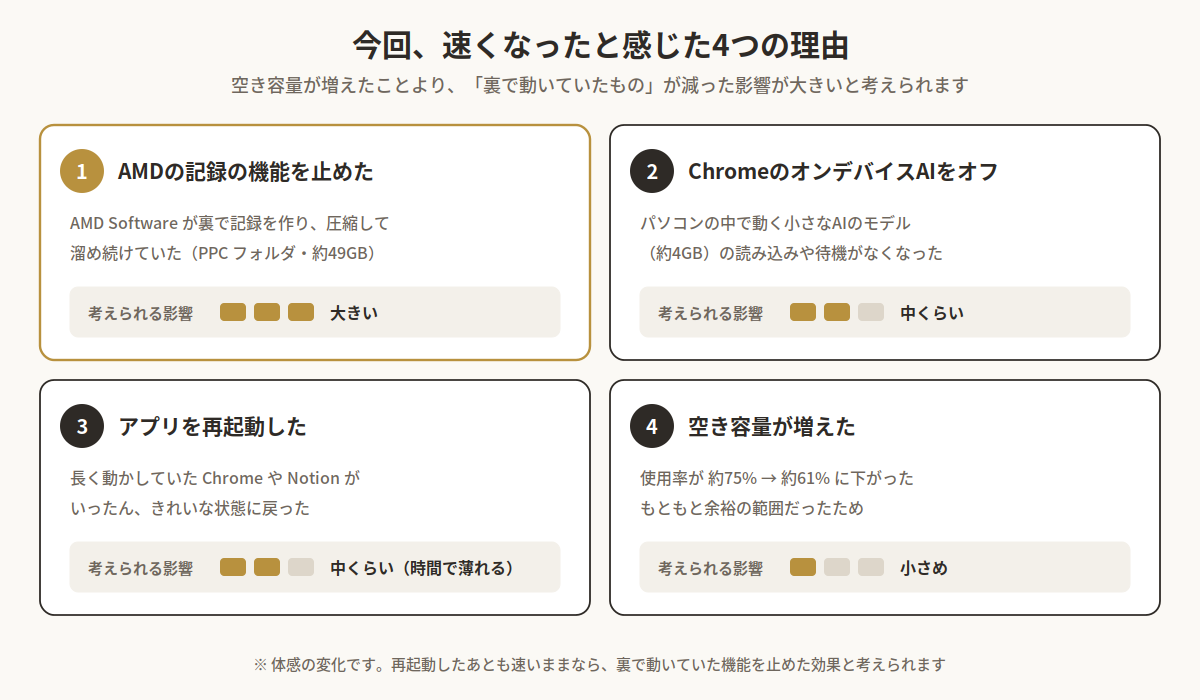
1. AMD の記録の機能を止めた
AMD Software は、パフォーマンスの記録などを C:\ProgramData\AMD\PPC に作り、圧縮しながら溜め続けていました。約49GBまで溜まっていたということは、それだけ裏でドライブへの書き込みや圧縮の処理を続けていたということです。今回は、溜まったデータを削除し、記録やデータの送信の設定も見直しました。
2. Chrome のオンデバイス AI をオフにした
Chrome には、パソコンの中だけで動く小さな AI(Gemini Nano)のモデルを置いておく機能があります。今回はこの機能をオフにして、約4GBのモデルを削除しました。モデルの読み込みや待機に使われていた分の負担が減ったと考えられます。ふだんの閲覧や検索、Web 版の AI には影響しません。
3. アプリを再起動した
キャッシュを削除するために、Chrome や Notion をいったん終了しました。長い時間動かしていたアプリは、使っているうちに動きが重くなることがあります。再起動の効果は、時間がたつと薄れていきます。
4. 空き容量が増えた
SSD の空きが増えて、高速に書き込める場所の余裕も増えました。ただし、もともと余裕のある範囲だったので、この効果は小さめだと考えられます。
本当に速くなったかを確かめる方法
体感の変化は、気分や作業の内容でも変わります。次の方法で確かめると、何が効いたのかを見分けやすくなります。
| 確かめ方 | 分かること |
|---|
| パソコンを再起動して、数日使ってみる | 再起動のあとも速いままなら、裏で動いていた機能を止めた効果。数日で元に戻るなら、再起動の効果だった可能性が高い |
| タスクマネージャーの「パフォーマンス」を見る | 何もしていないのに、CPU やディスクの使用率が高いままになっていないか |
| タスクマネージャーの「プロセス」を「ディスク」で並べ替える | 裏でドライブに書き込み続けているアプリがないか |
タスクマネージャーは、Ctrl+Shift+Esc キーで開けます。
空き容量より先に見直したいこと
パソコンが遅いと感じたら、空き容量と合わせて、次の点も見直してみてください。空きに余裕があるパソコンでは、こちらのほうが効果が大きいことがよくあります。
| 見直すこと | 場所 | 内容 |
|---|
| スタートアップのアプリ | 設定 → アプリ → スタートアップ | パソコンを起動したときに自動で動くアプリを、必要なものだけにする |
| アプリの記録やデータ送信の機能 | 各アプリの設定 | 使っていない記録の機能や、使い方のデータを送る仕組みを止める |
| ブラウザ | タブ・拡張機能・AI の機能 | 開きっぱなしのタブや、使っていない拡張機能を減らす |
| 再起動 | スタート → 電源 | スリープだけで何日も使い続けず、ときどき再起動する |
| メモリ | タスクマネージャー → パフォーマンス | ふだんの作業でメモリの使用率が常に高いなら、メモリの増設も選択肢になる |
空きを増やすときに、やってはいけないこと
| やってはいけないこと | 理由 |
|---|
| 仮想メモリ(pagefile.sys)を無効にする | メモリが足りなくなったときに、アプリが落ちたり、動作が不安定になったりする |
| C:\Windows の中のフォルダを手で削除する | Windows の更新や動作に必要なファイルが入っている。片付けるなら「ディスク クリーンアップ」などの Windows の機能を使う |
| 中身を確かめずにフォルダを削除する | アプリの設定やデータが消え、元に戻せなくなることがある。まず大きさと中身を確かめてから |
| 「高速化ソフト」をむやみに入れる | 常に裏で動いて、かえって重くなることがある |
よくある質問
Q. 空き容量は、何GBあれば安心ですか?
GB の数より、使用率で考えるのがおすすめです。目安は、使用率 80% まで(空きが2割以上)です。Windows の大きな更新のときは、さらに多くの空きを使うことがあるので、ぎりぎりにならないようにしておきましょう。
Q. ハードディスク(HDD)でも同じですか?
HDD でも、空きが少ないと遅くなりやすい点は同じです。HDD では、ファイルが細かく分かれて保存される(断片化)と読み書きが遅くなるため、Windows の「ドライブのデフラグと最適化」が定期的に整理しています。
Q. SSD もデフラグしたほうがいいですか?
SSD は、HDD のようなデフラグは必要ありません。Windows の「ドライブのデフラグと最適化」は、SSD に対しては SSD に合った最適化を自動で行うので、手動で何かをする必要はありません。
Q. 空きを増やしても遅いままです。
空き容量以外に原因がある可能性が高いです。この記事の「空き容量より先に見直したいこと」を確かめてみてください。購入から年数がたったパソコンでは、メモリの不足や、ドライブ自体の劣化が原因のこともあります。
まとめ:空き容量は「足りなくならないように」保つもの
- 空き容量を増やして速くなるのは、空きが少なくなりすぎていたとき
- 空きが少ないと、SSD の書き込み・Windows の作業場所・SSD の中の整理に影響が出る
- 使用率は 80% までを目安に保つ
- 今回速くなったのは、裏で記録を続けていた機能や、AI のモデルを止めた効果が大きいと考えられる
- 遅いと感じたら、裏で動き続けているものもあわせて見直す
金風株式会社では、社内のパソコンの動作が遅い、容量が足りないといった困りごとから、IT機器の導入・入れ替えまでご相談を承っています。お気軽にお問い合わせください。
あわせて読みたい
参考資料
