自作パソコンの Cドライブの空きが、いつの間にか少なくなっていました。
不要なアプリを消しても、あまり空きが増えません。
調べてみると、原因は AMD のグラフィックドライバーと AMD Software が、自動で作って溜め込んでいたデータでした。
2か所を片付けたところ、Cドライブの空きが約50GB増えました。
この記事では、実際に作業したパソコンの画面をもとに、AMD が溜め込むデータの場所、大きさの調べ方、安全な削除の手順、また溜まらないようにする設定までを紹介します。
自作パソコンの Cドライブの空きが、いつの間にか少なくなっていました。
不要なアプリを消しても、あまり空きが増えません。
調べてみると、原因は AMD のグラフィックドライバーと AMD Software が、自動で作って溜め込んでいたデータでした。
2か所を片付けたところ、Cドライブの空きが約50GB増えました。
この記事では、実際に作業したパソコンの画面をもとに、AMD が溜め込むデータの場所、大きさの調べ方、安全な削除の手順、また溜まらないようにする設定までを紹介します。
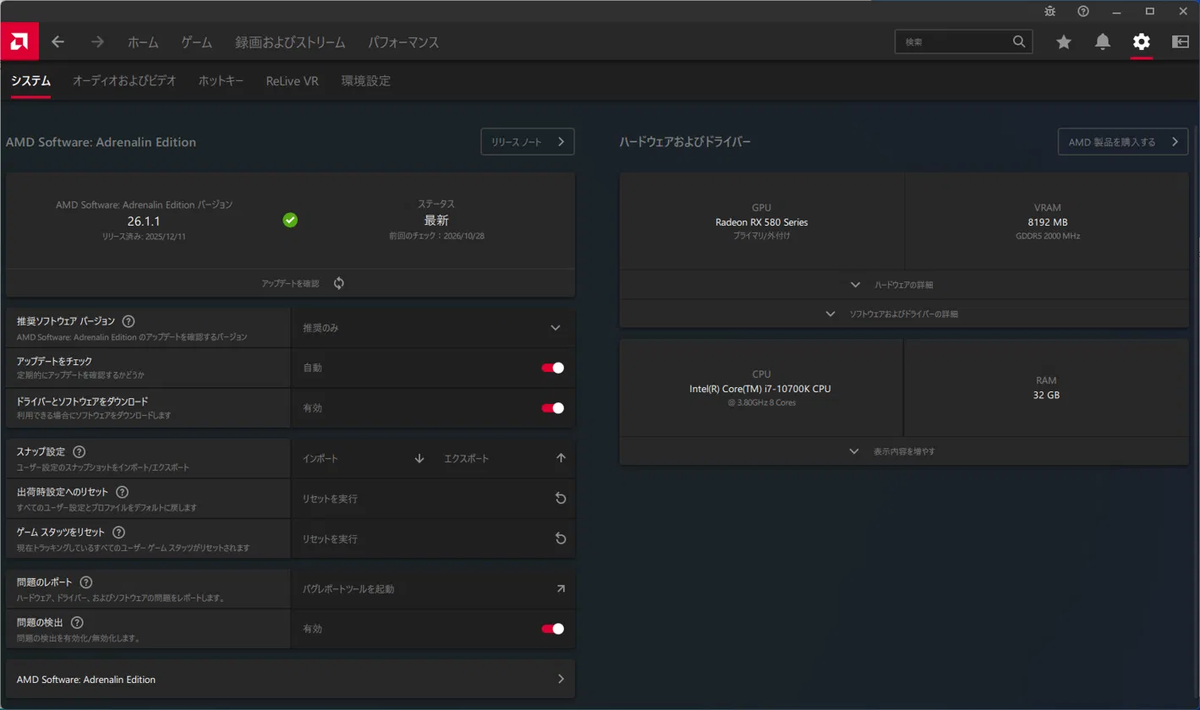
今回作業したのは、次の構成の自作パソコンです。
| 項目 | 内容 |
|---|---|
| CPU | Intel Core i7-10700K |
| グラフィックボード | AMD Radeon RX 580(8GB) |
| メモリ | 32GB |
| Cドライブ | 475GB |
| AMD Software | Adrenalin Edition 26.1.1 |
AMD のドライバーや AMD Software は、使っているうちに次の2か所へデータを溜め込みます。
どちらも、ふだんエクスプローラーで開くことが少ない場所なので、気づきにくいのが特徴です。
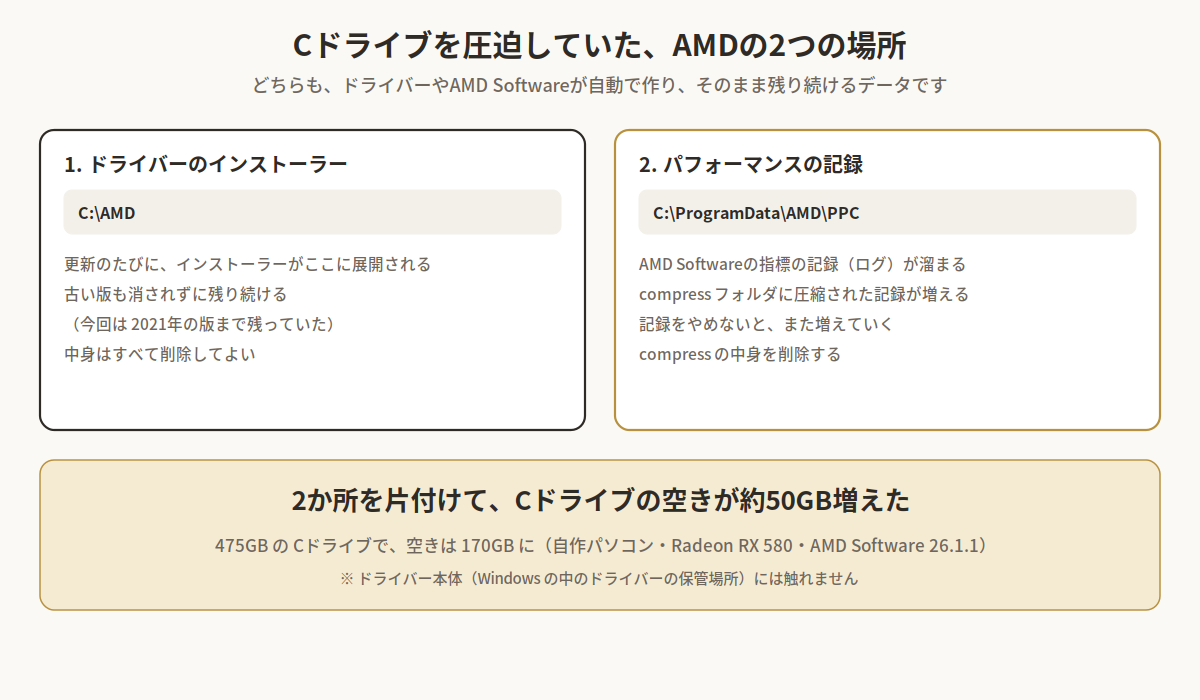
ドライバーを入れたり更新したりするたびに、インストーラーがこのフォルダに展開されます。
インストールが終わっても自動では消えないため、更新を重ねるほど増えていきます。
今回のパソコンでは、2021年の版のインストーラーやチップセットのインストーラーまで残っていました。
このフォルダの中身は、インストールが終わったあとは使われないため、削除して問題ありません。
次にドライバーを更新したときに、必要なものはまた作られます。
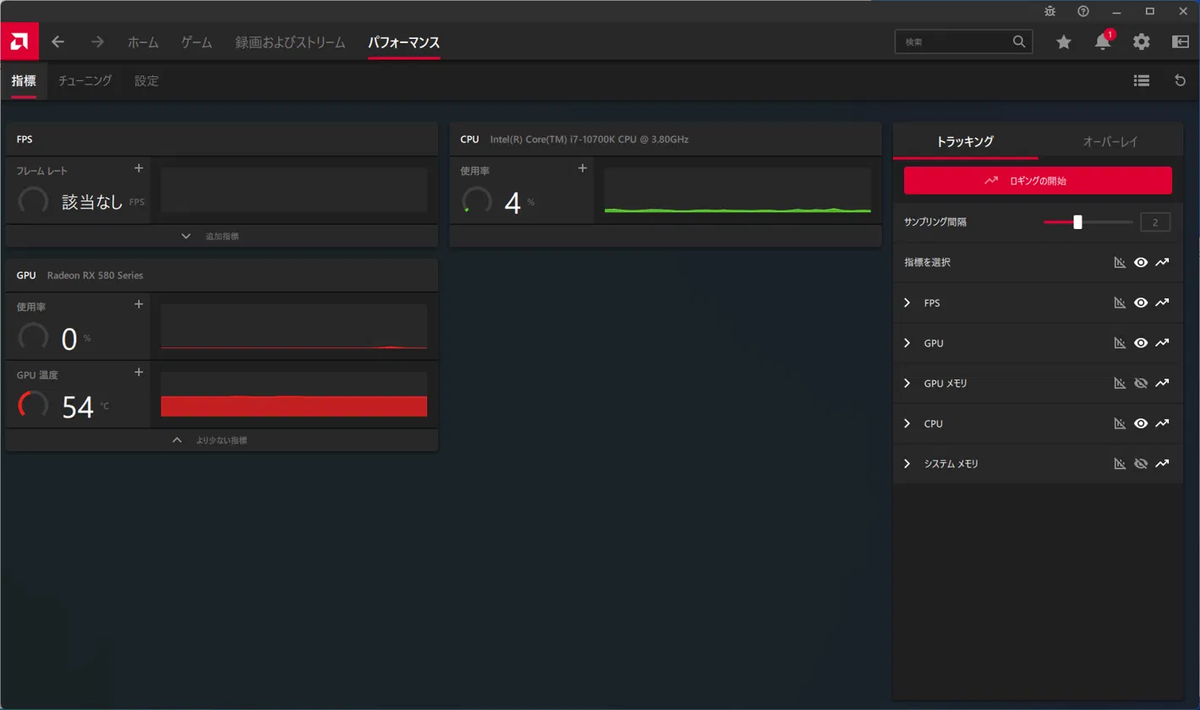
AMD Software のパフォーマンスの画面には、GPU や CPU の使用率などを記録する機能があります。
この記録が、C:\ProgramData\AMD\PPC に溜まります。
AMD のコミュニティでも、このフォルダの記録のファイルが 85GB まで大きくなり、削除しても再び増えたという相談が寄せられています。
エクスプローラーで探すより、PowerShell でフォルダの大きさを確かめながら進めるほうが確実です。
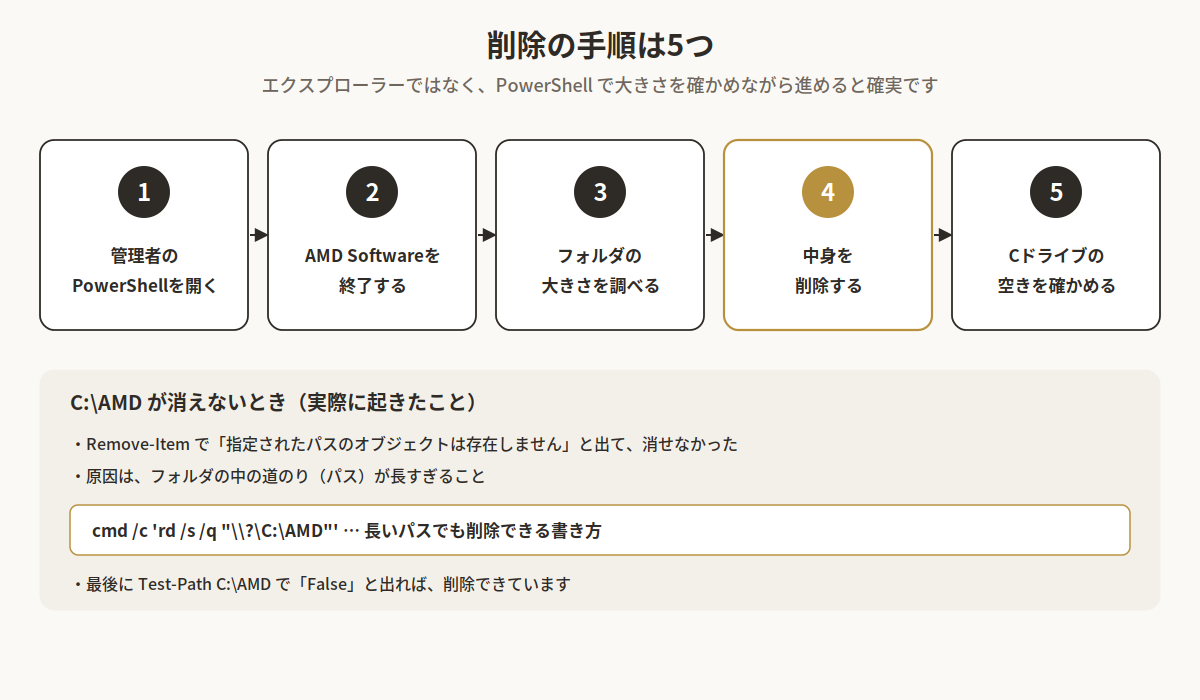
スタートボタンを右クリックし、「ターミナル(管理者)」または「Windows PowerShell(管理者)」を選びます。
記録のファイルを使っている最中だと、削除できないことがあります。
タスクバーの右下にある AMD のアイコンを右クリックし、AMD Software を終了しておきます。
次の2行で、それぞれのフォルダの大きさ(GB)が表示されます。
"{0:N2} GB" -f ((Get-ChildItem C:\AMD -Recurse -File -Force -ErrorAction SilentlyContinue | Measure-Object Length -Sum).Sum/1GB)
"{0:N2} GB" -f ((Get-ChildItem C:\ProgramData\AMD\PPC -Recurse -File -Force -ErrorAction SilentlyContinue | Measure-Object Length -Sum).Sum/1GB)
あわせて、今の Cドライブの空きも確かめておくと、削除のあとと比べられます。
Get-Volume -DriveLetter C | Select-Object DriveLetter, @{n='空き(GB)';e={[math]::Round($_.SizeRemaining/1GB,1)}}パフォーマンスの記録は、compress フォルダの中身を削除します。
Remove-Item "C:\ProgramData\AMD\PPC\compress\*" -Recurse -ForceC:\AMD は、フォルダごと削除します。今回は、Remove-Item では「指定されたパス … のオブジェクトは存在しません」というエラーが出て、消せませんでした。インストーラーのフォルダの中は階層が深く、パス(ファイルまでの道のり)が Windows の上限を超えているためです。
その場合は、パスの前に \\?\ を付けて、rd コマンドで削除すると、長いパスでも消すことができます。
cmd /c 'rd /s /q "\\?\C:\AMD"'
Test-Path C:\AMD
Test-Path の結果が「False」と出れば、削除できています。
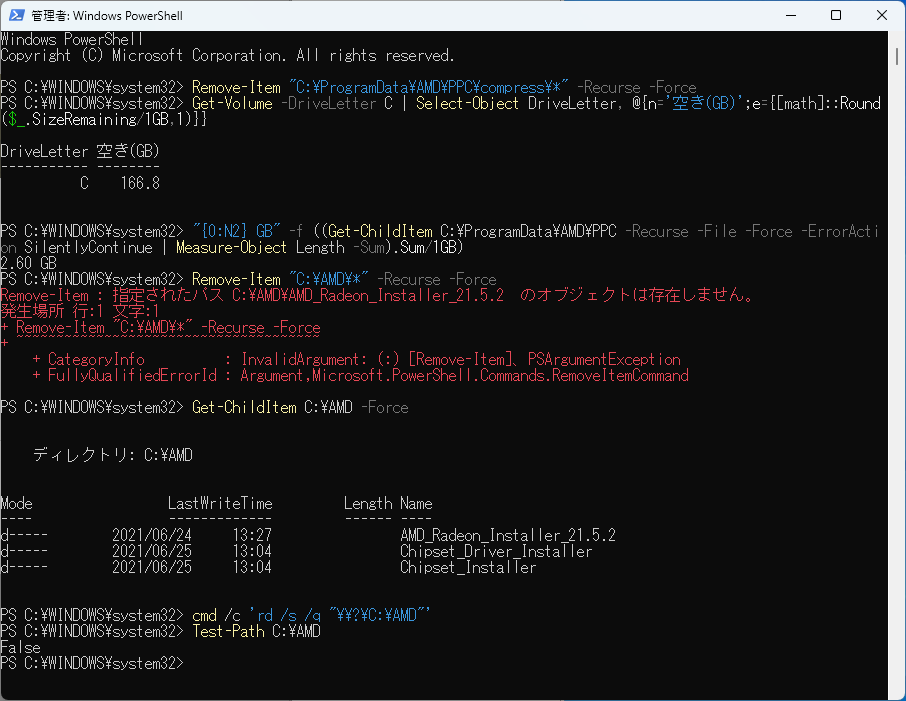
手順3のコマンドをもう一度実行するか、エクスプローラーの「PC」で Cドライブの空きを確かめます。今回は、475GB の Cドライブの空きが 170GB になりました。
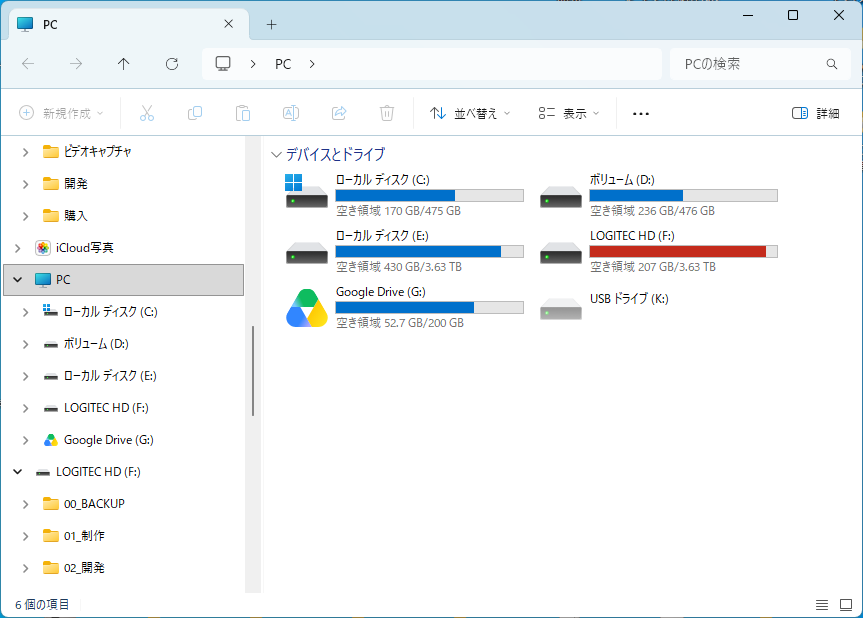
片付けても、同じ使い方を続けると、また少しずつ増えていきます。AMD Software の設定と、更新のあとの片付けを見直しておきましょう。
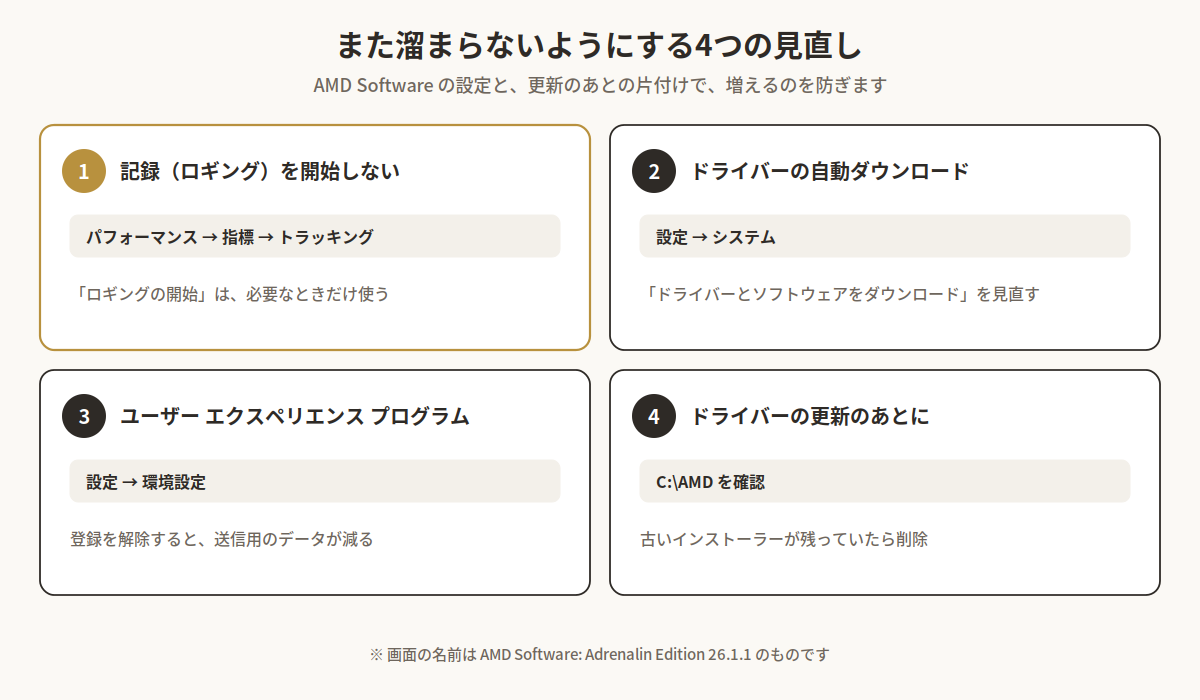
| 見直すこと | 場所 | 内容 |
|---|---|---|
| 記録(ロギング) | パフォーマンス → 指標 → トラッキング | 「ロギングの開始」は、調べたいときだけ使い、終わったら止める |
| ドライバーの自動ダウンロード | 設定 → システム | 「ドライバーとソフトウェアをダウンロード」を有効にしていると、更新のたびにインストーラーが用意される。手動で更新するなら無効にしてもよい |
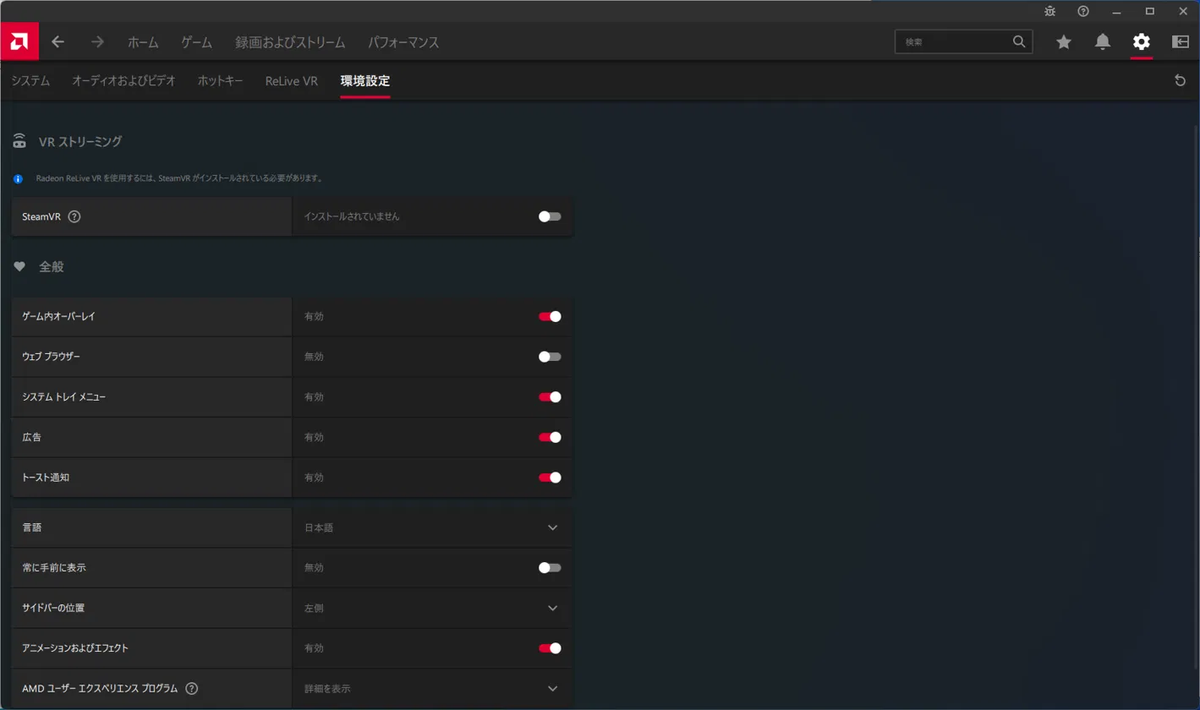
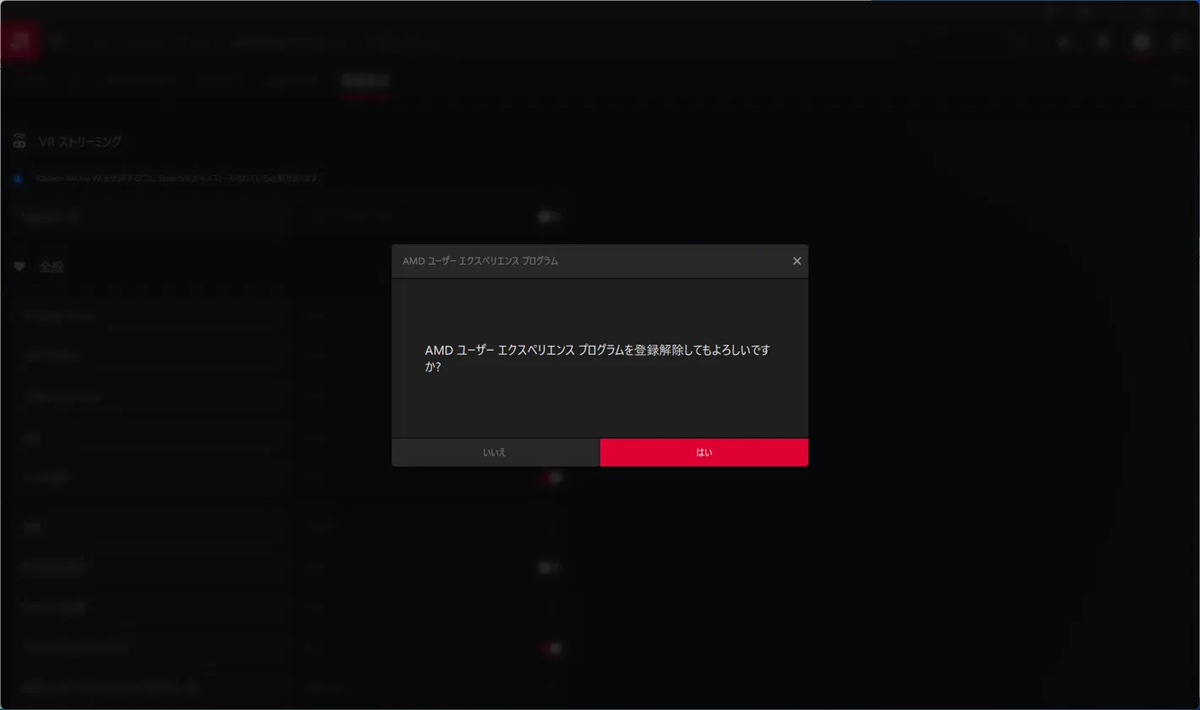
| ユーザー エクスペリエンス プログラム | 設定 → 環境設定 | 使い方のデータを AMD に送る仕組み。参加しない場合は登録を解除できる |
| 更新のあとの片付け | C:\AMD | ドライバーを更新したら、古いインストーラーが残っていないかを確認する |
| 気をつけること | 理由 |
|---|---|
| 削除するのは C:\AMD と PPC の compress の中身だけにする | ほかの AMD のフォルダには、ドライバーやソフトの動作に必要な設定が入っている |
| Windows の中のドライバーの保管場所には触れない | ドライバー本体が入っている場所で、消すと画面が映らなくなるおそれがある |
| パスを打ち間違えない | Remove-Item や rd は、ごみ箱に入らず、すぐに消える |
| 心配なときは、先に復元ポイントを作る | 万一のときに、作業の前の状態に戻せる |
動かなくなりません。C:\AMD に入っているのはインストーラーで、ドライバー本体は Windows の中の別の場所に入っています。次にドライバーを更新したときに、必要なものはまた作られます。
C:\AMD は、パスが長いため、エクスプローラーでも消せないことがあります。
消せないファイルが残った場合は、この記事の rd コマンドを使ってください。
メーカーによって場所は違いますが、ドライバーの更新のたびにインストーラーや記録が残ることは、ほかのメーカーでもあります。Cドライブの空きが減ってきたら、ドライバーのフォルダの大きさを一度確かめてみるのがおすすめです。
金風株式会社では、社内のパソコンの動作が遅い、容量が足りないといった困りごとから、IT機器の導入・入れ替えまでご相談を承っています。お気軽にお問い合わせください。